Cara Download dan Install Debian 13 Netinst di VirtualBox
Panduan lengkap install Debian 13 Netinst di VirtualBox: download ISO, membuat VM, proses instalasi, sampai login pertama.
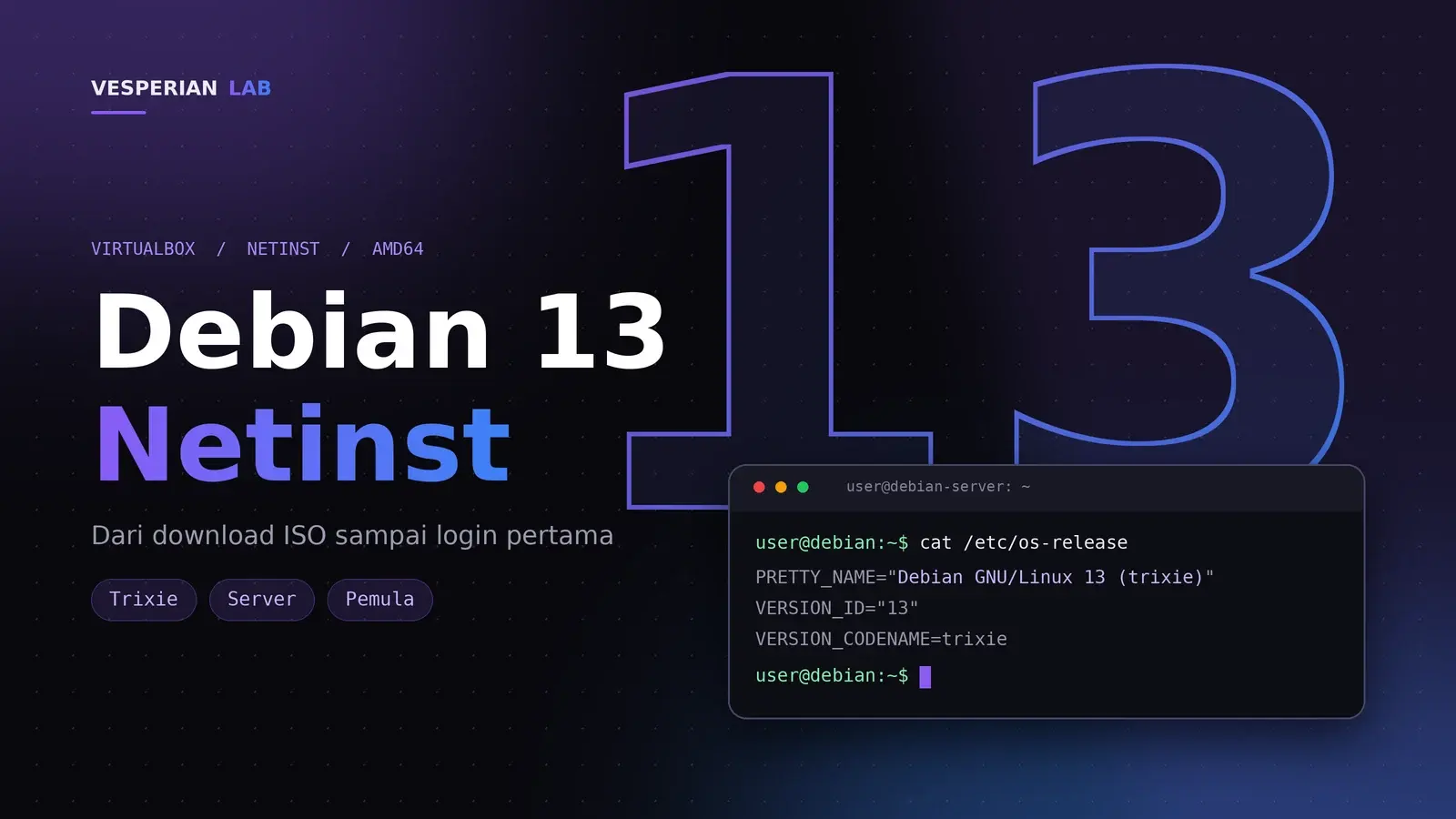
Debian merupakan salah satu distribusi Linux yang banyak digunakan untuk server karena stabil, ringan, dan memiliki repositori paket yang sangat lengkap.
Dalam tutorial ini kita akan melakukan instalasi Debian 13 menggunakan Netinst ISO di VirtualBox. Tutorial dimulai dari proses download ISO, membuat Virtual Machine, konfigurasi hardware, proses instalasi Debian, hingga melakukan login pertama setelah instalasi selesai.
Tutorial ini juga cocok sebagai dasar untuk membuat virtual lab server, misalnya untuk menjalankan Apache, SSH, Cacti, database, monitoring, dan berbagai layanan jaringan lainnya.
1. Apa Itu Debian Netinst?
Netinst merupakan singkatan dari Network Install.
ISO Netinst memiliki ukuran yang relatif kecil dibandingkan installer DVD Debian karena sebagian besar paket yang dibutuhkan dapat diambil dari repository Debian melalui internet ketika proses instalasi berlangsung.
Dengan menggunakan Netinst, kita dapat memilih software yang ingin diinstall sesuai kebutuhan. Untuk membuat server atau virtual lab, Netinst sangat cocok karena kita tidak perlu menginstall banyak software yang sebenarnya tidak dibutuhkan.
2. Persiapan
Sebelum memulai instalasi, siapkan beberapa hal berikut:
- VirtualBox yang sudah terinstall
- Koneksi internet
- Ruang penyimpanan kosong
- RAM yang cukup
- Processor dengan virtualisasi aktif
- Debian 13 Netinst ISO
Untuk virtual server sederhana, kita dapat menggunakan konfigurasi seperti:
| Komponen | Rekomendasi |
|---|---|
| CPU | 2 Core |
| RAM | 2 GB |
| Storage | 20 GB |
| Network | NAT |
| Sistem | Debian 13 64-bit |
Jika nantinya VM digunakan untuk layanan yang lebih berat seperti Cacti, database, atau beberapa service sekaligus, RAM dapat dinaikkan sesuai kebutuhan.
3. Download Debian 13 Netinst
3.1 Membuka Halaman Download
Debian menyediakan installer melalui website resminya. Buka halaman download Debian: https://www.debian.org/download
Cari bagian installer Debian dan pilih versi Debian yang ingin digunakan. Untuk tutorial ini kita menggunakan Debian 13 dengan codename Trixie.
3.2 Memilih ISO yang Tepat
Pada halaman download Debian, kita akan menemukan beberapa pilihan arsitektur. Untuk sebagian besar komputer atau laptop modern dengan processor Intel atau AMD 64-bit, gunakan amd64, lalu pilih installer 64-bit PC netinst ISO.
File yang didownload biasanya memiliki nama yang kurang lebih seperti:
debian-13.x.x-amd64-netinst.isoNomor versi minor dapat berbeda tergantung update Debian yang tersedia ketika ISO didownload.
Catatan: amd64 bukan berarti ISO tersebut hanya untuk processor AMD. Arsitektur ini juga digunakan oleh processor Intel 64-bit.
3.3 Mengecek File ISO
Setelah ISO selesai didownload, sebaiknya lakukan pengecekan checksum. Checksum digunakan untuk memastikan file yang didownload tidak rusak atau berubah. Debian menyediakan informasi checksum pada halaman download dan direktori installer resminya.
Pada Linux, kita dapat menggunakan:
sha256sum debian-13.x.x-amd64-netinst.isoPada Windows (PowerShell atau Command Prompt):
certutil -hashfile debian-13.x.x-amd64-netinst.iso SHA256Perintah tersebut akan menghasilkan nilai SHA-256. Bandingkan hasilnya dengan checksum resmi Debian. Jika nilainya sama, ISO dapat dianggap sesuai dengan file yang dipublikasikan Debian.
4. Membuat Virtual Machine Debian
4.1 Nama VM dan ISO
Buka VirtualBox. Pada halaman utama klik New, lalu masukkan nama VM, misalnya:
Debian 13 ServerPada bagian ISO Image, pilih file ISO Debian 13 Netinst yang sudah didownload. Jika VirtualBox mendeteksi ISO secara otomatis, informasi sistem operasi akan ditampilkan. Pastikan arsitektur yang digunakan adalah 64-bit, lalu klik Next.
4.2 Memory dan Processor
Untuk instalasi server sederhana, gunakan memory sekitar 2048 MB (2 GB). Jika komputer host memiliki RAM lebih besar dan VM akan digunakan untuk layanan tambahan, RAM dapat dinaikkan.
Untuk processor, 2 CPU sudah cukup untuk memulai. Jangan memberikan seluruh core processor host kepada VM karena sistem operasi utama juga membutuhkan resource.
4.3 Virtual Hard Disk
Selanjutnya VirtualBox akan meminta kita membuat virtual hard disk. Pilih Create a Virtual Hard Disk Now dan gunakan ukuran sekitar 20 GB.
Untuk penggunaan server yang membutuhkan database, monitoring, atau banyak file, gunakan ukuran yang lebih besar, misalnya 30 GB, 40 GB, atau 50 GB. Klik Next, periksa kembali konfigurasi VM, lalu klik Finish. Virtual Machine Debian sekarang sudah dibuat.
4.4 Mengatur Network
Sebelum memulai instalasi, pastikan VM memiliki koneksi jaringan. Pilih VM Debian, lalu buka Settings → Network. Pastikan Enable Network Adapter aktif. Untuk instalasi pertama, gunakan:
Attached to: NATMode NAT memungkinkan VM menggunakan koneksi internet komputer host. Koneksi internet diperlukan oleh Netinst untuk mengambil paket dari repository Debian.
5. Memulai Instalasi Debian
5.1 Menjalankan Installer
Pilih VM Debian, lalu klik Start. Virtual Machine akan melakukan boot menggunakan ISO Debian Netinst. Setelah muncul menu Debian Installer, pilih Graphical Install atau Install. Keduanya dapat digunakan, dan untuk tutorial ini kita memakai Graphical Install.
5.2 Bahasa, Lokasi, dan Keyboard
Installer akan meminta bahasa instalasi. Pilih bahasa yang diinginkan, misalnya English, lalu klik Continue.
Selanjutnya pilih lokasi atau negara. Jika menggunakan bahasa Inggris, pilih Indonesia. Jika Indonesia tidak muncul di daftar, pilih other → Asia → Indonesia. Pengaturan ini digunakan untuk menentukan beberapa konfigurasi seperti locale dan timezone.
Pilih layout keyboard yang digunakan. Untuk keyboard standar yang umum digunakan, pilih American English, lalu klik Continue. Installer akan melakukan proses konfigurasi awal.
6. Konfigurasi Network, Hostname, dan Domain
Debian Installer akan mencoba mendeteksi network adapter VirtualBox. Jika menggunakan mode NAT, biasanya Debian akan mendapatkan alamat IP secara otomatis melalui DHCP, contohnya 10.0.2.x. Alamat yang diperoleh dapat berbeda.
Installer kemudian akan meminta hostname, yaitu nama komputer di dalam jaringan. Contohnya:
debian-serverAtau jika digunakan untuk web server:
debian-web-serverUntuk virtual lab, gunakan nama yang mudah dikenali.
Pada bagian domain name, jika tidak menggunakan domain khusus, kolom ini dapat dikosongkan. Untuk lab lokal, kita dapat langsung melanjutkan tanpa mengisi domain. Klik Continue.
7. Password Root dan User
7.1 Password Root
Pada beberapa konfigurasi, installer meminta password untuk akun root. Gunakan password yang kuat dan mudah kamu kelola.
Perhatikan perilaku sudo. Jika password root diisi, user biasa tidak otomatis mendapat akses sudo, sehingga perintah sudo di bagian akhir tutorial akan gagal. Pilih salah satu: kosongkan password root (akun root dinonaktifkan dan user otomatis mendapat sudo), atau isi password root lalu pakai su - untuk berpindah ke root. Tutorial lanjutan seperti Cacti memakai login root, jadi pilih sesuai kebutuhanmu.
7.2 Membuat User
Selanjutnya Debian akan meminta informasi user. Masukkan nama pengguna (full name), misalnya:
Debian UserKemudian tentukan username, misalnya:
userBuat password untuk user tersebut. Gunakan password yang cukup kuat dan jangan gunakan password yang sama dengan akun penting lainnya.
8. Partition Disk
Pada tahap partitioning, Debian akan menampilkan beberapa pilihan. Untuk virtual machine sederhana, pilih Guided - use entire disk, lalu pilih virtual disk yang sebelumnya dibuat di VirtualBox. Karena ini adalah virtual disk khusus untuk VM Debian, penggunaan seluruh disk aman selama tidak ada data penting di dalam VM tersebut.
Installer akan menawarkan beberapa pilihan skema. Untuk server sederhana, pilih All files in one partition. Kemudian pilih Finish partitioning and write changes to disk. Installer akan menampilkan konfirmasi, pilih Yes. Debian akan mulai melakukan proses instalasi ke virtual hard disk.
9. Konfigurasi Package Manager
Setelah sistem dasar terinstall, Debian akan meminta konfigurasi repository. Pilih mirror Debian yang sesuai. Untuk pengguna di Indonesia, pilih mirror yang memiliki koneksi baik dari lokasi kita. Jika tersedia mirror Indonesia, kita dapat memilih mirror tersebut. Contohnya:
deb.debian.orgJika tidak menggunakan proxy, bagian HTTP proxy dapat dikosongkan, lalu pilih Continue. Installer akan menghubungkan VM ke repository Debian.
10. Pemilihan dan Instalasi Software
Debian Installer akan menampilkan pilihan software. Untuk membuat server yang ringan, kita tidak perlu memilih desktop environment. Contoh konfigurasi server:
[X] SSH server
[X] standard system utilities
[ ] Debian desktop environment
[ ] GNOME
[ ] KDE Plasma
[ ] Xfce
Jika Debian digunakan sebagai server, desktop environment dapat dihilangkan. Dengan begitu, sistem akan lebih ringan dan resource dapat digunakan untuk service yang kita jalankan. Jika ingin menggunakan Debian dengan tampilan desktop, pilih desktop environment yang diinginkan.
Debian akan mulai menginstall paket-paket yang telah dipilih. Proses ini membutuhkan waktu tergantung kecepatan komputer dan koneksi internet. Tunggu hingga selesai dan jangan mematikan VM selama proses instalasi berlangsung.
11. Install GRUB Bootloader
Installer kemudian akan meminta instalasi GRUB bootloader. Pilih Yes, lalu pilih virtual disk Debian sebagai lokasi instalasi bootloader, contohnya:
/dev/sdaJangan memilih partition tertentu jika installer meminta lokasi disk utama untuk GRUB.
12. Menyelesaikan Instalasi
Setelah semua proses selesai, Debian akan menampilkan pesan bahwa instalasi telah selesai. Pilih Continue, dan Virtual Machine akan melakukan reboot.
Jika VirtualBox masih melakukan boot dari ISO, lepaskan ISO Debian dari virtual optical drive. Setelah reboot, Debian akan melakukan boot dari virtual hard disk.
13. Login ke Debian
Setelah sistem selesai booting, kita akan melihat login prompt. Masukkan username yang sebelumnya dibuat:
debian-server login: user
Password:
Jika login berhasil, kita akan masuk ke shell Debian:
user@debian-server:~$Debian sekarang sudah berhasil diinstall.
14. Pengecekan Setelah Instalasi
14.1 Update Sistem
Setelah login, hal pertama yang sebaiknya dilakukan adalah memperbarui repository dan paket:
sudo apt update
sudo apt upgrade
Jika diminta konfirmasi, ketik Y lalu tekan Enter. Update ini penting agar sistem mendapatkan paket dan security update terbaru yang tersedia pada repository yang digunakan.
14.2 Mengecek Versi Debian
Untuk melihat informasi versi Debian, jalankan:
cat /etc/os-releaseKita juga dapat menggunakan:
hostnamectlJika menggunakan Debian 13, informasi sistem akan menunjukkan Debian GNU/Linux 13.
14.3 Mengecek IP Address
Untuk melihat IP address Debian:
ip aCari interface jaringan seperti enp0s3, contohnya:
inet 10.0.2.15/24Alamat IP dapat berbeda tergantung konfigurasi jaringan VirtualBox.
14.4 Menguji Koneksi Internet
Coba ping server repository atau website:
ping -c 4 deb.debian.orgJika mendapatkan response seperti berikut, berarti koneksi jaringan VM sudah berjalan:
64 bytes from ...Kita juga dapat menguji DNS dengan:
ping -c 4 google.comJika berhasil mendapatkan response, koneksi internet dan DNS pada Debian sudah berfungsi.
14.5 Mengecek SSH
Jika sebelumnya memilih SSH server ketika instalasi, cek status SSH dengan:
sudo systemctl status sshJika service aktif, akan terlihat status:
active (running)Dengan SSH, Debian nantinya dapat dikelola dari komputer lain tanpa harus membuka console VirtualBox.
15. Kesimpulan
Pada tutorial ini kita telah berhasil melakukan instalasi Debian 13 Netinst di VirtualBox mulai dari awal hingga sistem dapat digunakan. Kita telah mempelajari:
- Apa itu Debian Netinst
- Cara download Debian 13 dan memilih ISO
amd64 - Mengecek checksum ISO
- Membuat Virtual Machine, mengatur RAM, CPU, virtual hard disk, dan network
- Menginstall Debian, membuat user, dan melakukan partitioning
- Mengatur repository, menginstall SSH, dan menginstall GRUB
- Melakukan update sistem, mengecek IP address, menguji koneksi internet, dan mengecek SSH
Dengan Debian 13 yang sudah berjalan di VirtualBox, kita sekarang memiliki sebuah server virtual yang dapat digunakan untuk berbagai kebutuhan lab.
Pada tutorial berikutnya kita akan melanjutkan ke cara download dan install MikroTik CHR di VirtualBox. Setelah MikroTik CHR berhasil dijalankan, Debian dan MikroTik dapat digunakan bersama untuk membuat lab jaringan virtual.
Selamat mencoba dan sampai jumpa.