Cara Download dan Install MikroTik CHR di VirtualBox
Panduan menjalankan MikroTik CHR di VirtualBox: download image, membuat VM, mengatur network, dan konfigurasi dasar RouterOS.
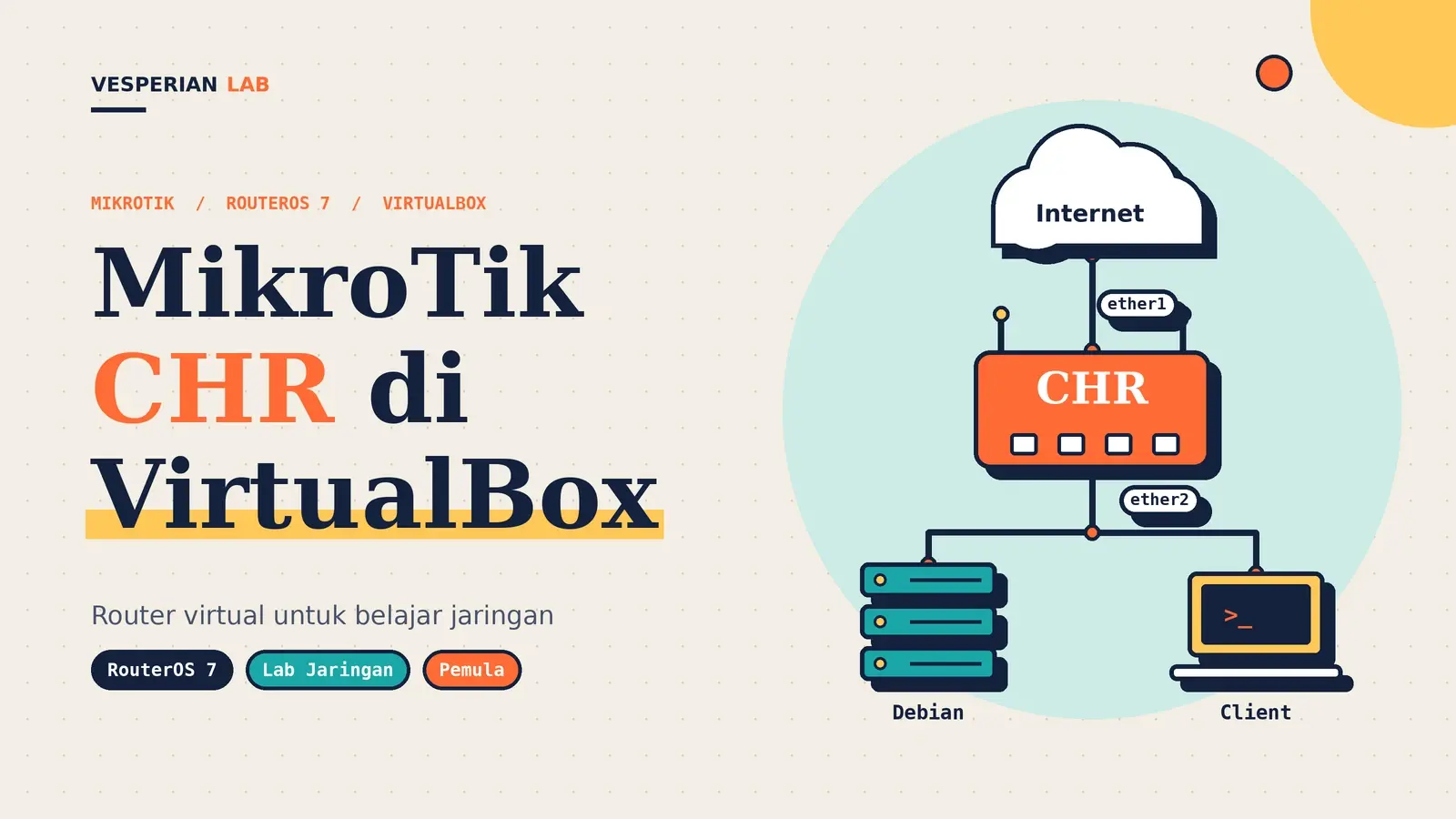
MikroTik CHR atau Cloud Hosted Router adalah versi RouterOS yang dirancang untuk dijalankan sebagai mesin virtual. Dengan CHR, kita dapat menjalankan MikroTik secara virtual menggunakan hypervisor seperti VirtualBox, VMware, Hyper-V, dan platform virtualisasi lainnya.
CHR sangat cocok digunakan untuk belajar jaringan karena kita dapat membuat router MikroTik tanpa harus memiliki perangkat MikroTik fisik.
Pada tutorial ini kita akan membahas cara download MikroTik CHR, membuat Virtual Machine di VirtualBox, memasang CHR, melakukan konfigurasi jaringan, hingga mengakses MikroTik melalui terminal.
1. Apa Itu MikroTik CHR?
MikroTik Cloud Hosted Router (CHR) adalah RouterOS yang dapat dijalankan pada mesin virtual. Secara fungsi, CHR dapat digunakan seperti router MikroTik pada umumnya.
CHR dapat digunakan untuk belajar berbagai konfigurasi jaringan seperti:
- Routing dan static route
- DHCP Server dan DHCP Client
- NAT dan Firewall
- VLAN
- VPN
- DNS
- Queue
- Monitoring
- Routing protocol
- Load balancing
- dan berbagai fitur RouterOS lainnya
Karena berjalan sebagai VM, kita dapat membuat lab jaringan hanya menggunakan satu komputer. Contohnya:
Internet
   |
VirtualBox
   |
MikroTik CHR
   |
Debian Server
   |
Client
Dengan topologi seperti ini kita dapat belajar networking tanpa membutuhkan banyak perangkat fisik.
Catatan: CHR yang tidak memakai lisensi berbayar memiliki batas kecepatan (upload) pada versi gratisnya. Untuk belajar konfigurasi hal ini tidak masalah. Cek halaman lisensi CHR di situs MikroTik untuk batasan terbaru.
2. Persiapan
Sebelum memulai instalasi, siapkan:
- VirtualBox
- Komputer atau laptop
- Koneksi internet
- MikroTik CHR image
- RAM yang cukup
- Processor dengan virtualisasi aktif
Untuk lab sederhana, kita dapat menggunakan konfigurasi:
| Komponen | Rekomendasi |
|---|---|
| CPU | 1–2 Core |
| RAM | 256–512 MB |
| Storage | 1–2 GB |
| Network Adapter | 2 adapter atau lebih |
CHR tidak membutuhkan resource yang besar untuk lab sederhana. Namun, kebutuhan resource akan bertambah jika kita menjalankan banyak router, banyak client, atau service lainnya secara bersamaan.
3. Download MikroTik CHR
3.1 Membuka Halaman Download
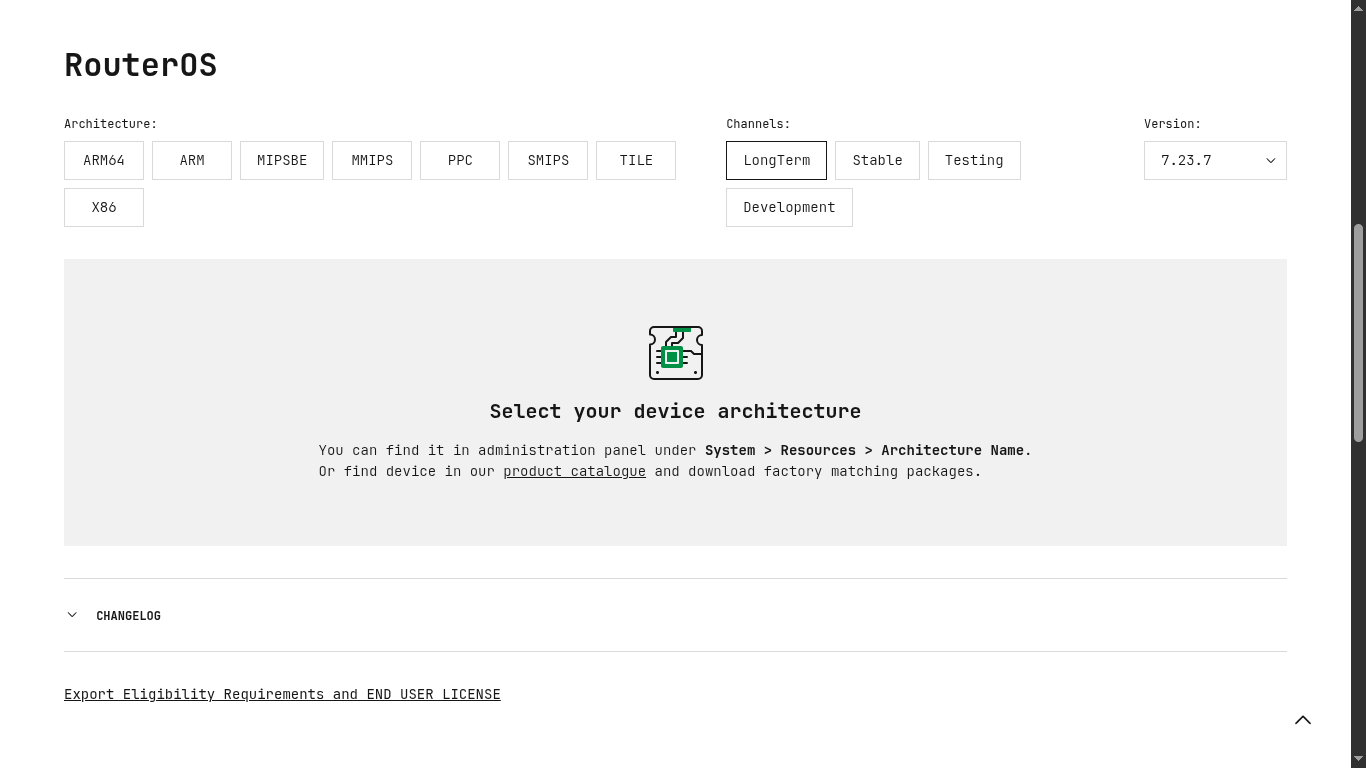
MikroTik menyediakan CHR melalui website resminya. Buka halaman download MikroTik: https://mikrotik.com/download
Cari bagian Cloud Hosted Router. Pada bagian tersebut tersedia beberapa format image untuk platform virtualisasi yang berbeda.
3.2 Memilih Image CHR
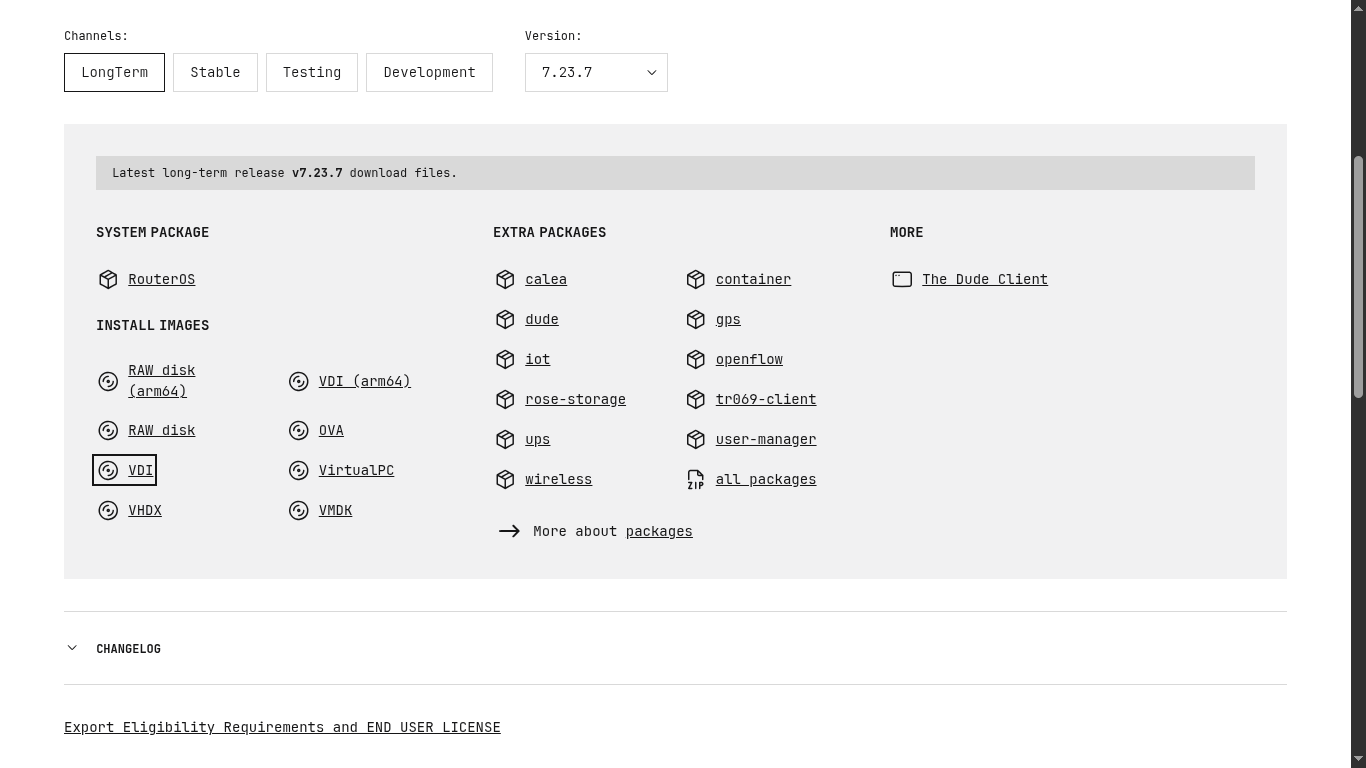
Setiap format image ditujukan untuk platform tertentu:
| Format | Platform |
|---|---|
| VDI | Oracle VirtualBox |
| VMDK | VMware |
| VHDX | Microsoft Hyper-V |
RAW disk image (.img) |
KVM, Proxmox, dan sejenisnya |
Untuk VirtualBox, pilih format VDI pada versi Stable. Dengan format ini kita dapat langsung memakainya sebagai virtual hard disk tanpa konversi. Contoh nama file:
chr-7.x.x.vdi.zipNomor versi dapat berbeda tergantung versi RouterOS yang tersedia ketika tutorial ini diikuti. Download file CHR tersebut.
3.3 Mengekstrak File CHR
File yang didownload masih berformat .zip, jadi ekstrak terlebih dahulu. Setelah diekstrak, kita akan mendapatkan image disk:
chr-7.x.x.vdiFile .vdi inilah yang nantinya digunakan sebagai disk MikroTik CHR.
Catatan: Jangan menjalankan file image seperti menjalankan aplikasi biasa. File tersebut adalah disk yang akan dipasang pada Virtual Machine.
4. Membuat Virtual Machine
4.1 Nama dan Tipe VM
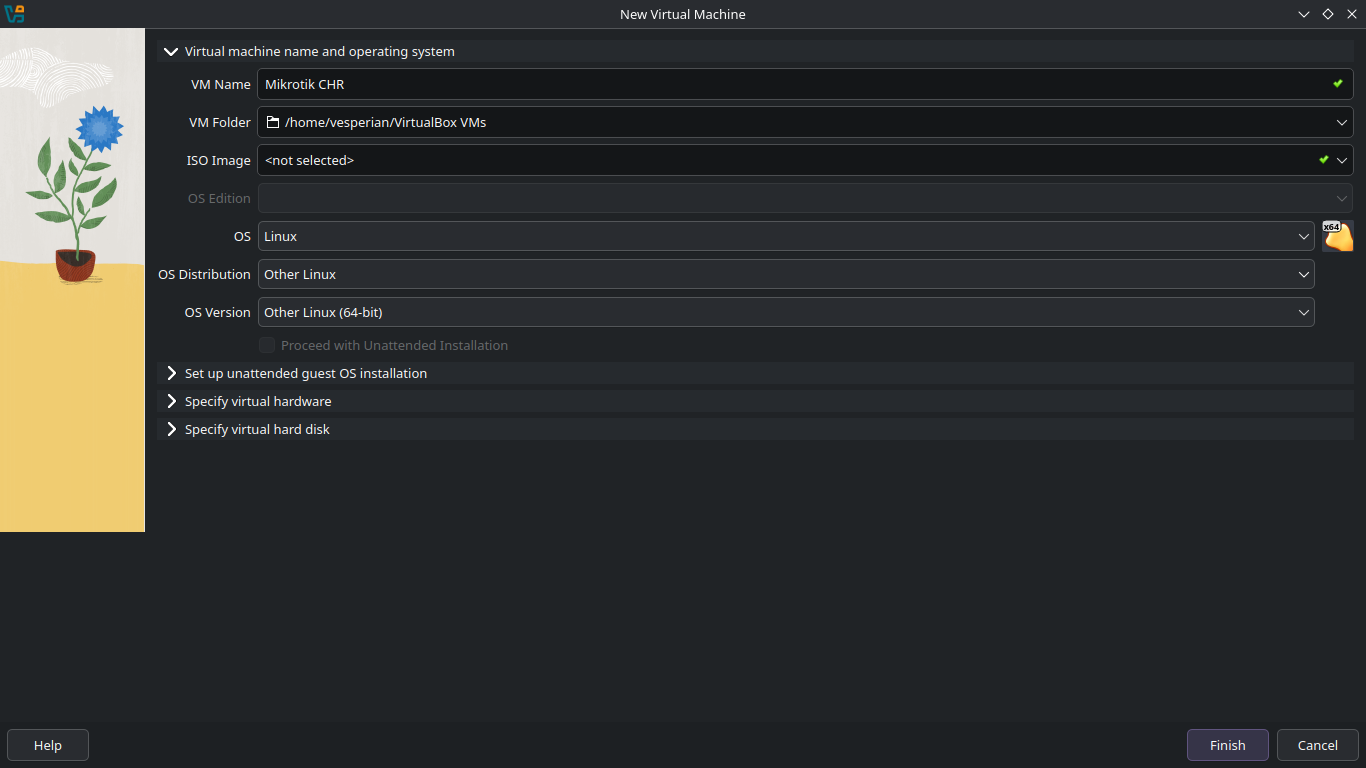
Buka VirtualBox dan klik New. Masukkan nama VM, contohnya:
MikroTik CHRPada Type pilih Linux, dan pada Version pilih Other Linux (64-bit). Klik Next.
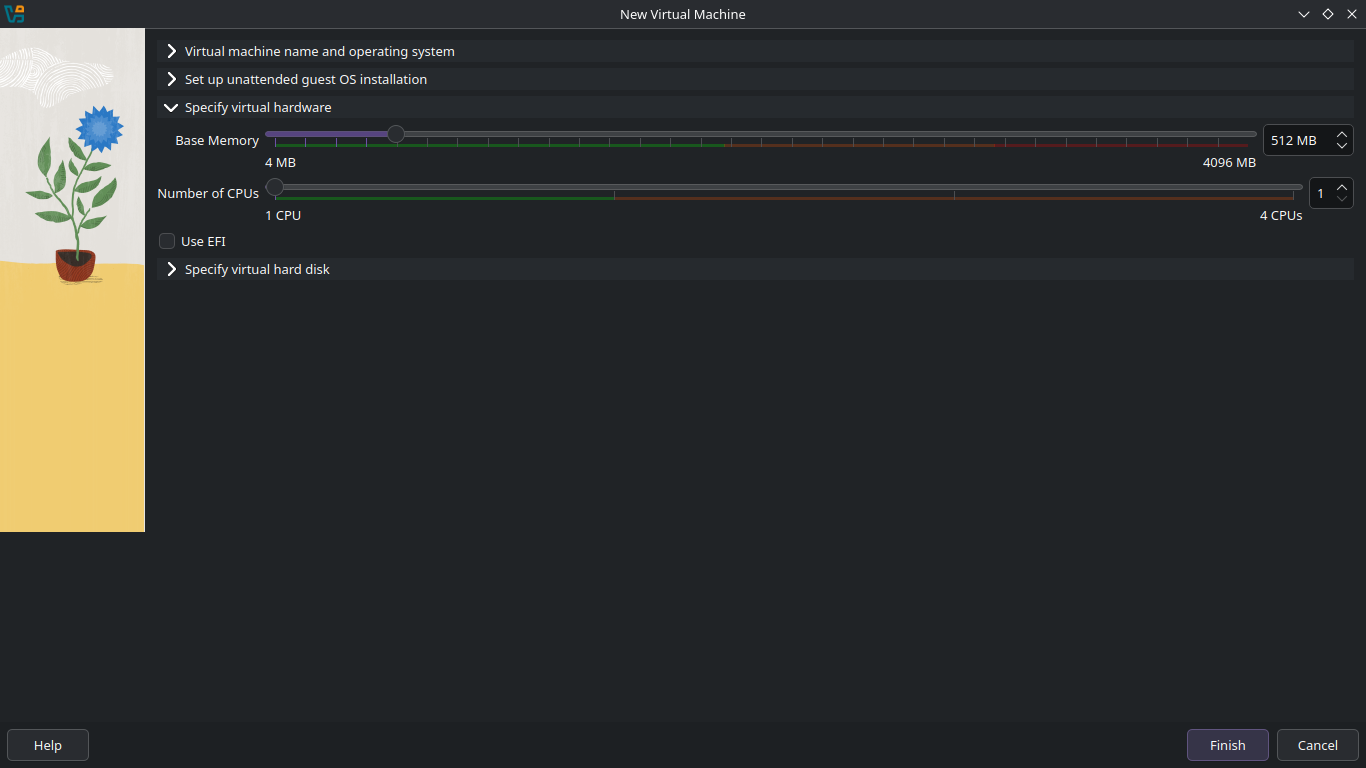
4.2 Mengatur RAM
Untuk lab sederhana, CHR tidak membutuhkan RAM yang besar. Kita dapat memberikan:
256 MBatau:
512 MBJika nantinya digunakan untuk lab yang lebih kompleks, resource dapat dinaikkan. Klik Next.
4.3 Menggunakan Virtual Disk CHR
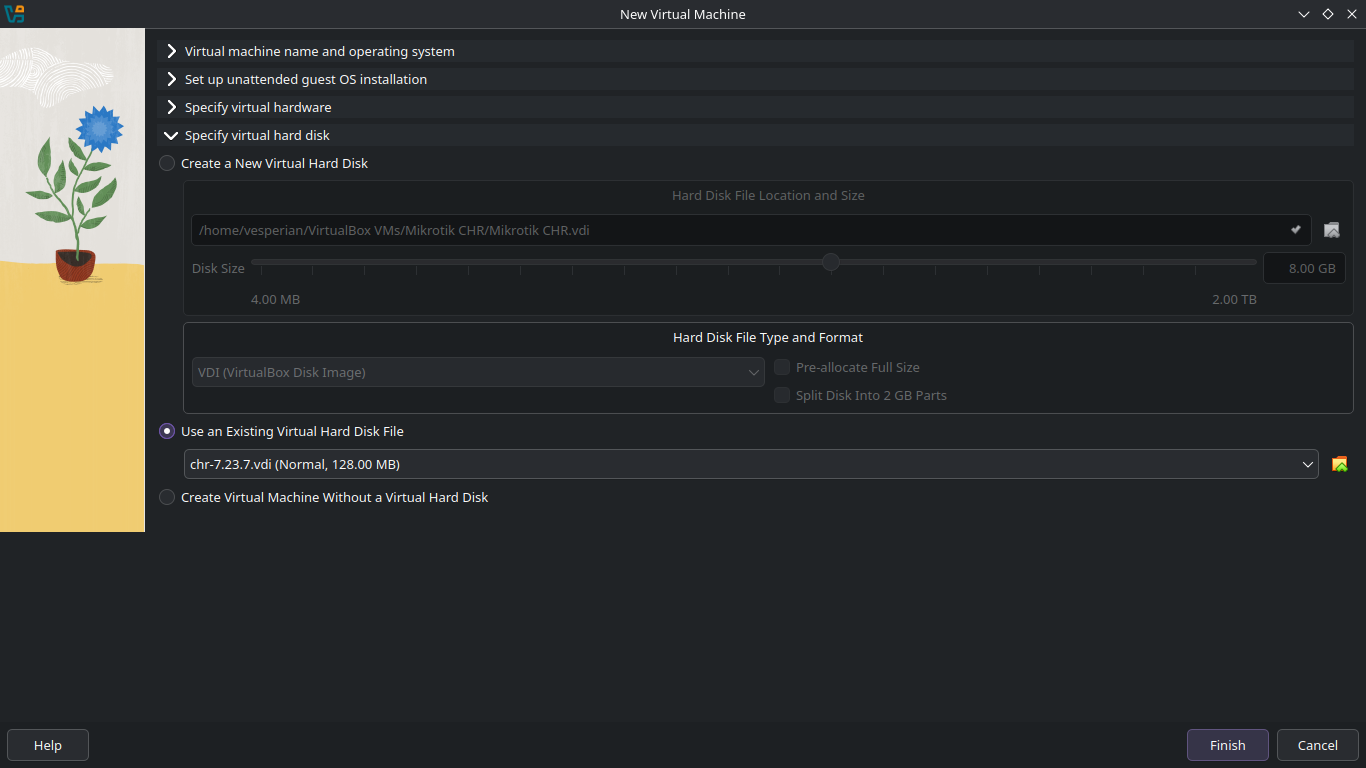
Pada tahap hard disk, kita akan menggunakan image CHR yang sudah didownload. Pilih Use an Existing Virtual Hard Disk File, lalu pilih file:
chr-7.x.x.vdiKlik Finish untuk membuat VM.
Jika hanya punya file .img (RAW): VirtualBox tidak memakai file RAW secara langsung, jadi ubah dulu menjadi VDI dengan VBoxManage. Sesuaikan nama file dengan yang kamu download.
VBoxManage convertfromraw chr-7.x.x.img mikrotik-chr.vdi --format VDISetelah proses selesai, file mikrotik-chr.vdi dapat dipakai sebagai virtual hard disk seperti langkah di atas.
4.4 Mengatur Urutan Boot
Pilih VM, klik Settings → System, lalu nonaktifkan Floppy dan Optical pada boot order, sehingga VM langsung boot dari virtual hard disk.
5. Mengatur Network Adapter
5.1 Gambaran Konfigurasi
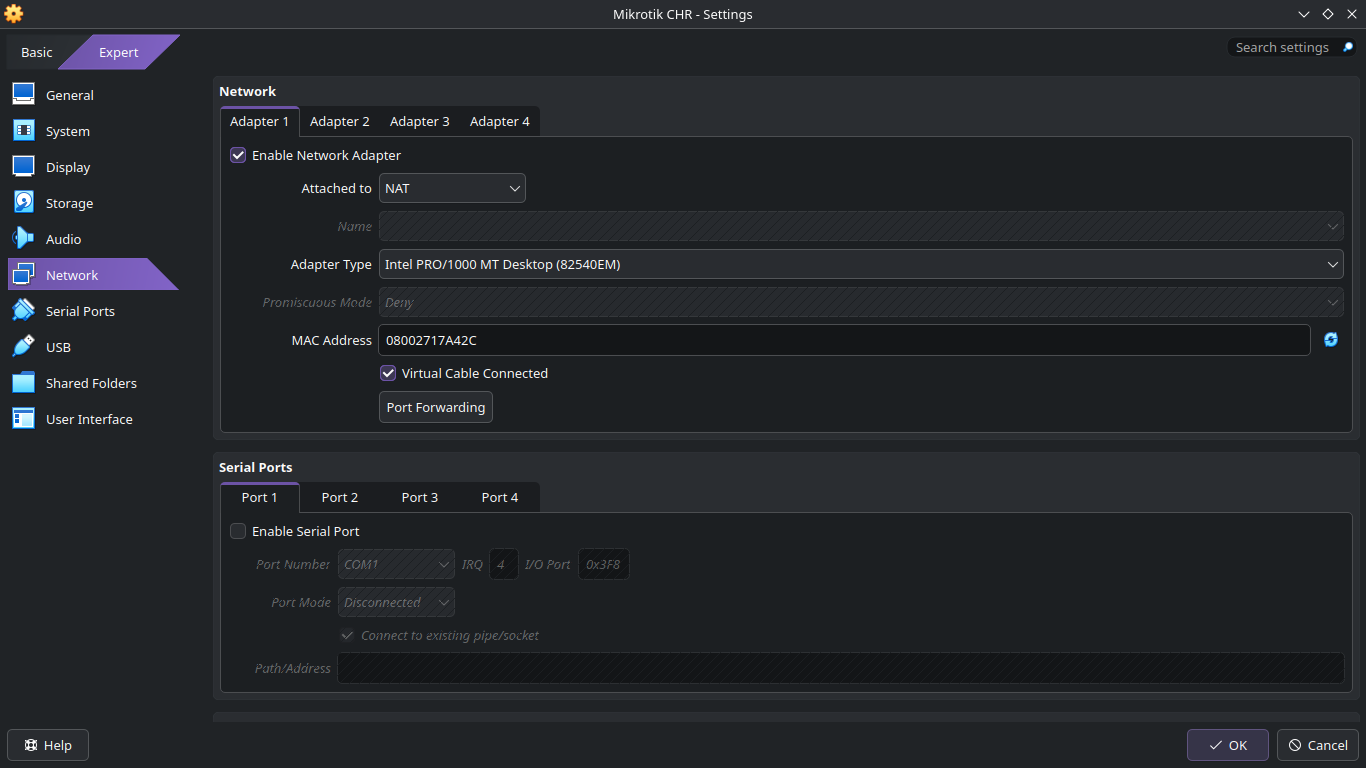
Untuk lab networking, konfigurasi network merupakan bagian yang sangat penting. Buka MikroTik CHR → Settings → Network. Kita dapat menggunakan lebih dari satu network adapter. Contoh sederhana:
Adapter 1 → NAT
Adapter 2 → Host-only Adapter
Dengan konfigurasi tersebut:
Internet
   |
  NAT
   |
MikroTik CHR
   |
Host-only Network
   |
Host / VM lainnya
Konfigurasi dapat disesuaikan dengan topologi lab yang ingin dibuat.
5.2 Adapter 1: Internet
Aktifkan Enable Network Adapter, lalu pilih Attached to: NAT. Adapter ini digunakan sebagai interface yang terhubung ke internet melalui VirtualBox. Di MikroTik, interface tersebut biasanya muncul sebagai ether1.
5.3 Adapter 2: Network Lab
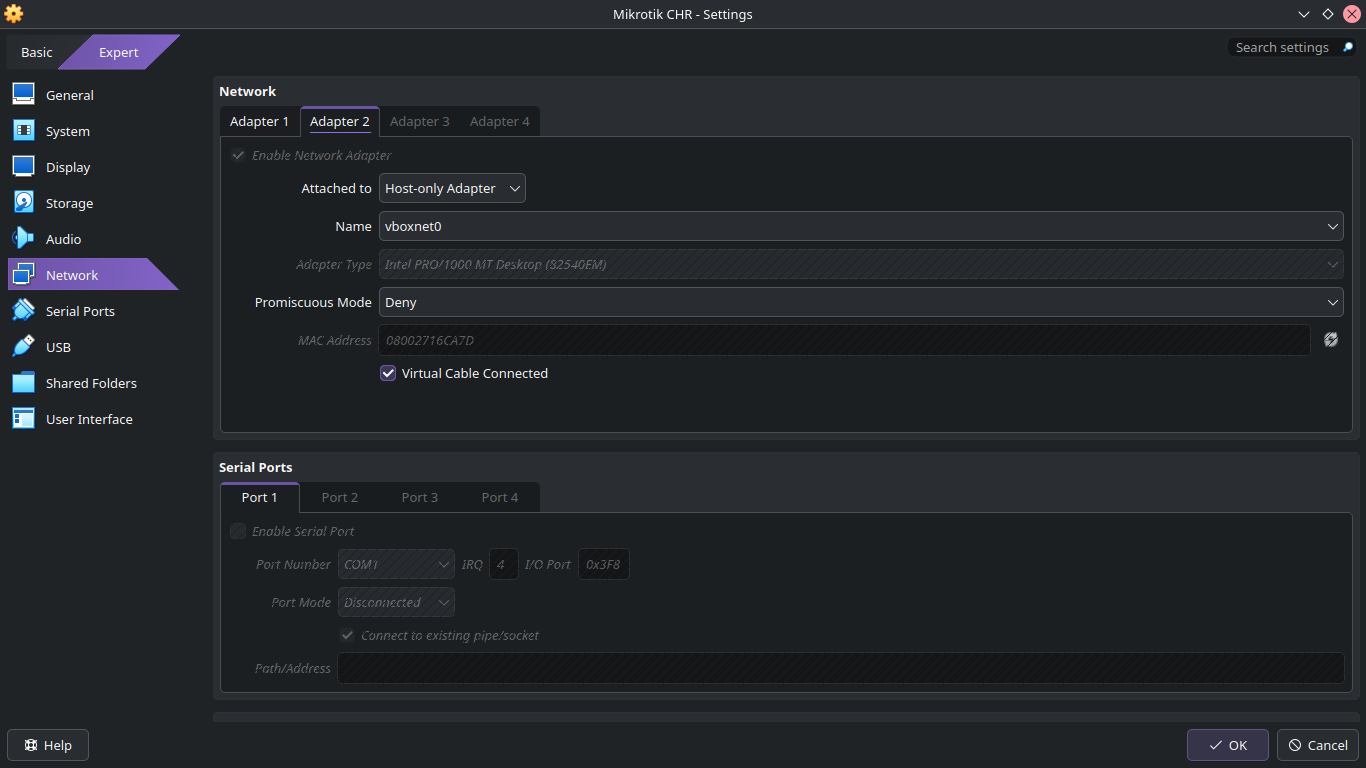
Aktifkan adapter kedua. Kita dapat menggunakan Host-only Adapter atau Internal Network, tergantung topologi lab. Contohnya:
Adapter 2
Attached to: Host-only Adapter
Interface ini dapat digunakan untuk menghubungkan MikroTik dengan Debian atau VM lain, dan muncul di MikroTik sebagai ether2.
6. Menjalankan dan Login Pertama
6.1 Menjalankan CHR
Setelah konfigurasi selesai, klik Start. VirtualBox akan menjalankan MikroTik CHR. Jika image berhasil digunakan, kita akan melihat console RouterOS dan kemudian login prompt.
MikroTik RouterOS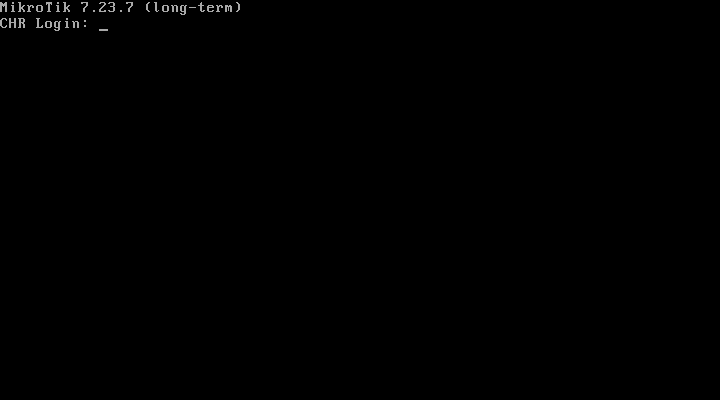
6.2 Login Pertama
Pada login prompt, gunakan username:
adminUntuk password, ikuti mekanisme yang ditampilkan oleh versi CHR yang digunakan. Pada banyak versi, password awal kosong (cukup tekan Enter), dan sebagian versi meminta kita membuat password baru saat login pertama. Jika diminta membuat password, gunakan password yang kuat.
Setelah berhasil login, kita akan masuk ke CLI RouterOS:
[admin@MikroTik] >Sekarang MikroTik CHR sudah berjalan.
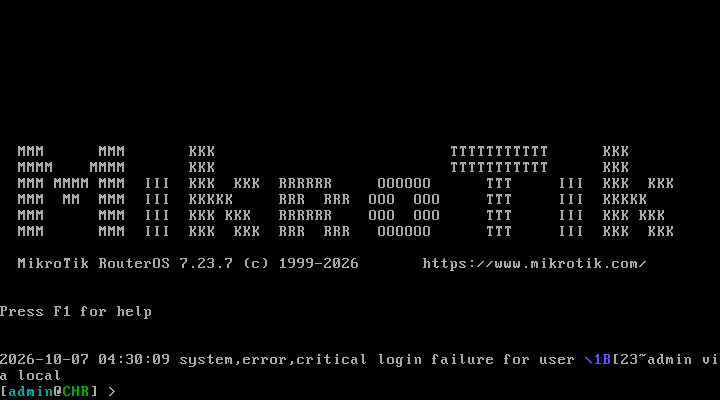
7. Mengecek Sistem
7.1 Mengecek Versi RouterOS
Untuk melihat versi RouterOS, jalankan:
/system resource printKita dapat melihat informasi seperti Version, Architecture, CPU, Memory, Storage, dan Uptime. Untuk melihat paket yang terpasang:
/system package print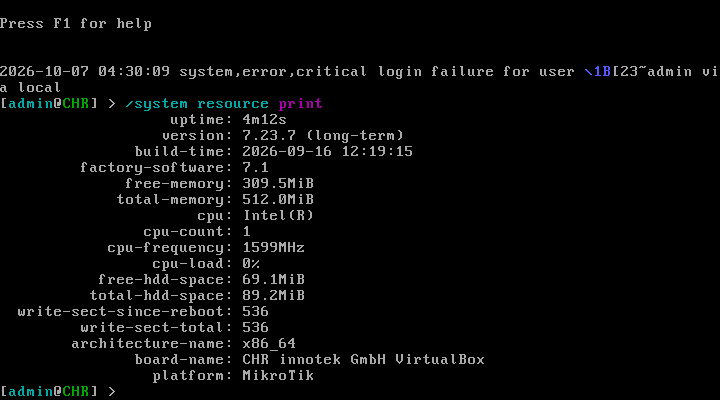
7.2 Melihat Interface
Untuk melihat interface yang tersedia:
/interface printContohnya:
Flags: R - RUNNING
Columns: NAME, TYPE, ACTUAL-MTU

0 R ether1
1 R ether2
Jumlah interface bergantung pada jumlah network adapter yang dibuat pada VirtualBox. Jika terdapat huruf R, artinya interface sedang running.
8. Konfigurasi Jaringan Dasar
8.1 Mendapatkan IP dari DHCP
Jika Adapter 1 menggunakan NAT, kita dapat membuat MikroTik mendapatkan IP secara otomatis melalui DHCP:
/ip dhcp-client add interface=ether1 disabled=noKemudian cek:
/ip dhcp-client print
/ip address print
Jika berhasil, MikroTik akan mendapatkan IP address dari VirtualBox.
8.2 Menguji Koneksi Internet
Setelah MikroTik mendapatkan IP dari DHCP, coba lakukan ping:
/ping 8.8.8.8Jika mendapatkan response seperti berikut, berarti MikroTik dapat terhubung ke internet:
SEQ HOST    SIZE TTL TIME STATUS
  0 8.8.8.8   56 117 20ms
  1 8.8.8.8   56 117 20ms
Kita juga dapat menguji DNS:
/ping google.comJika berhasil, koneksi internet dan DNS sudah berjalan.
8.3 Mengatur IP Address untuk Lab
Jika Adapter 2 digunakan sebagai jaringan lab, kita dapat memberikan IP address secara manual. Misalnya kita ingin menggunakan 192.168.10.1/24:
/ip address add address=192.168.10.1/24 interface=ether2Kemudian cek:
/ip address printHasilnya akan menunjukkan IP pada ether2.
Jika Adapter 2 memakai Host-only, rentang bawaan VirtualBox adalah 192.168.56.0/24, dan VirtualBox juga bisa menjalankan DHCP server sendiri di jaringan itu. Agar komputer host bisa mengakses MikroTik, pakai IP di rentang tersebut (misalnya 192.168.56.10/24) atau sesuaikan jaringan host-only-nya. Untuk lab MikroTik dan Debian yang terisolasi (dengan DHCP dari MikroTik), gunakan Internal Network supaya tidak bentrok.
8.4 Membuat DHCP Server untuk Lab
Jika ingin MikroTik memberikan IP secara otomatis kepada VM lain, kita dapat membuat DHCP Server. Sebelumnya, pastikan interface lab sudah memiliki IP, contohnya ether2 = 192.168.10.1/24. Buat pool alamat:
/ip pool add name=pool-lab ranges=192.168.10.10-192.168.10.100Buat DHCP server:
/ip dhcp-server add name=dhcp-lab interface=ether2 address-pool=pool-lab disabled=noTambahkan network DHCP:
/ip dhcp-server network add address=192.168.10.0/24 gateway=192.168.10.1 dns-server=192.168.10.1Dengan konfigurasi tersebut, perangkat yang terhubung ke ether2 dapat memperoleh IP secara otomatis.
Catatan: Konfigurasi DHCP ini merupakan contoh untuk lab. Untuk jaringan nyata, sesuaikan addressing, gateway, DNS, dan security dengan desain jaringan yang digunakan.
8.5 Mengatur Password Administrator
Untuk memastikan akun administrator memiliki password yang aman, atur password melalui CLI:
/passwordRouterOS akan meminta password lama dan password baru. Gunakan password yang kuat dan jangan membagikannya kepada orang lain.
9. Mengakses MikroTik dari Komputer Host
Selain menggunakan console VirtualBox, MikroTik CHR dapat dikelola melalui jaringan. Jika menggunakan Host-only Adapter, pastikan host dan MikroTik berada pada jaringan yang sama. Misalnya:
Host     : 192.168.56.1
MikroTik : 192.168.56.10
Jika ether2 belum memiliki IP di rentang tersebut:
/ip address add address=192.168.56.10/24 interface=ether2Kemudian MikroTik dapat diakses menggunakan aplikasi seperti:
- WinBox
- WebFig
- SSH
- Terminal RouterOS
Contoh akses SSH dari host:
ssh admin@192.168.56.10Untuk pembelajaran networking, akses menggunakan SSH atau terminal sangat berguna karena kita dapat terbiasa dengan CLI RouterOS.
10. Menghubungkan Debian dengan MikroTik
Setelah MikroTik CHR berjalan, kita dapat menghubungkannya dengan Debian VM. Contoh topologi:
                  Internet
                     |
                  VirtualBox
                     |
                  ether1
                MikroTik CHR
                  ether2
                     |
              Host-only Network
                     |
                Debian Server
Contoh addressing:
MikroTik ether2 : 192.168.10.1/24
Debian          : 192.168.10.10/24
Gateway Debian  : 192.168.10.1
Agar Debian bisa mengakses internet melalui MikroTik, tambahkan NAT masquerade pada interface yang terhubung ke internet:
/ip firewall nat add chain=srcnat out-interface=ether1 action=masqueradeDengan topologi ini kita dapat mulai belajar:
- Routing
- NAT
- Firewall
- DHCP
- DNS
- Monitoring
- VLAN
- Static route
- VPN
11. Troubleshooting
CHR tidak bisa boot
Periksa kembali apakah image CHR sudah benar dan virtual hard disk sudah terpasang pada VM. Pastikan juga Floppy dan Optical sudah dinonaktifkan dari boot order. Jika menggunakan .img, coba konversikan terlebih dahulu menjadi .vdi:
VBoxManage convertfromraw chr-7.x.x.img mikrotik-chr.vdi --format VDIInterface MikroTik tidak muncul
Periksa VirtualBox → Settings → Network dan pastikan network adapter diaktifkan. Kemudian jalankan:
/interface printMikroTik tidak mendapatkan IP
Periksa DHCP Client:
/ip dhcp-client printJika belum ada DHCP Client:
/ip dhcp-client add interface=ether1 disabled=noPastikan interface yang digunakan memang terhubung ke adapter VirtualBox yang memiliki koneksi jaringan.
Tidak bisa ping internet
Periksa IP address dan routing:
/ip address print
/ip route print
Pastikan MikroTik memiliki IP address dan default route. Jika menggunakan DHCP Client pada ether1, pastikan opsi default route dari DHCP tidak dinonaktifkan.
12. Kesimpulan
Pada tutorial ini kita telah berhasil mempelajari cara menjalankan MikroTik CHR di VirtualBox, mulai dari download image hingga konfigurasi jaringan dasar. Kita telah mempelajari:
- Apa itu MikroTik CHR
- Cara download dan memilih image CHR
- Membuat Virtual Machine dan memakai image CHR sebagai virtual disk
- Mengatur network adapter
- Menjalankan CHR dan login pertama
- Mengecek versi RouterOS dan melihat interface
- Mengatur DHCP Client, memberikan IP address, dan membuat DHCP Server
- Menguji koneksi internet
- Mengakses MikroTik dari host
- Menghubungkan MikroTik dengan Debian
Dengan MikroTik CHR dan Debian yang sudah berjalan di VirtualBox, kita sekarang memiliki dasar untuk membangun virtual network lab.
Pada tahap selanjutnya, kita dapat mengembangkan lab ini menjadi topologi yang lebih kompleks dengan beberapa router, server, client, VLAN, routing, firewall, dan monitoring menggunakan Cacti.
Selamat mencoba dan sampai jumpa.