Cara Download dan Install VirtualBox di Windows, Linux, dan macOS
Panduan download dan install Oracle VM VirtualBox di Windows, Linux, dan macOS, lengkap dengan verifikasi dan troubleshooting.
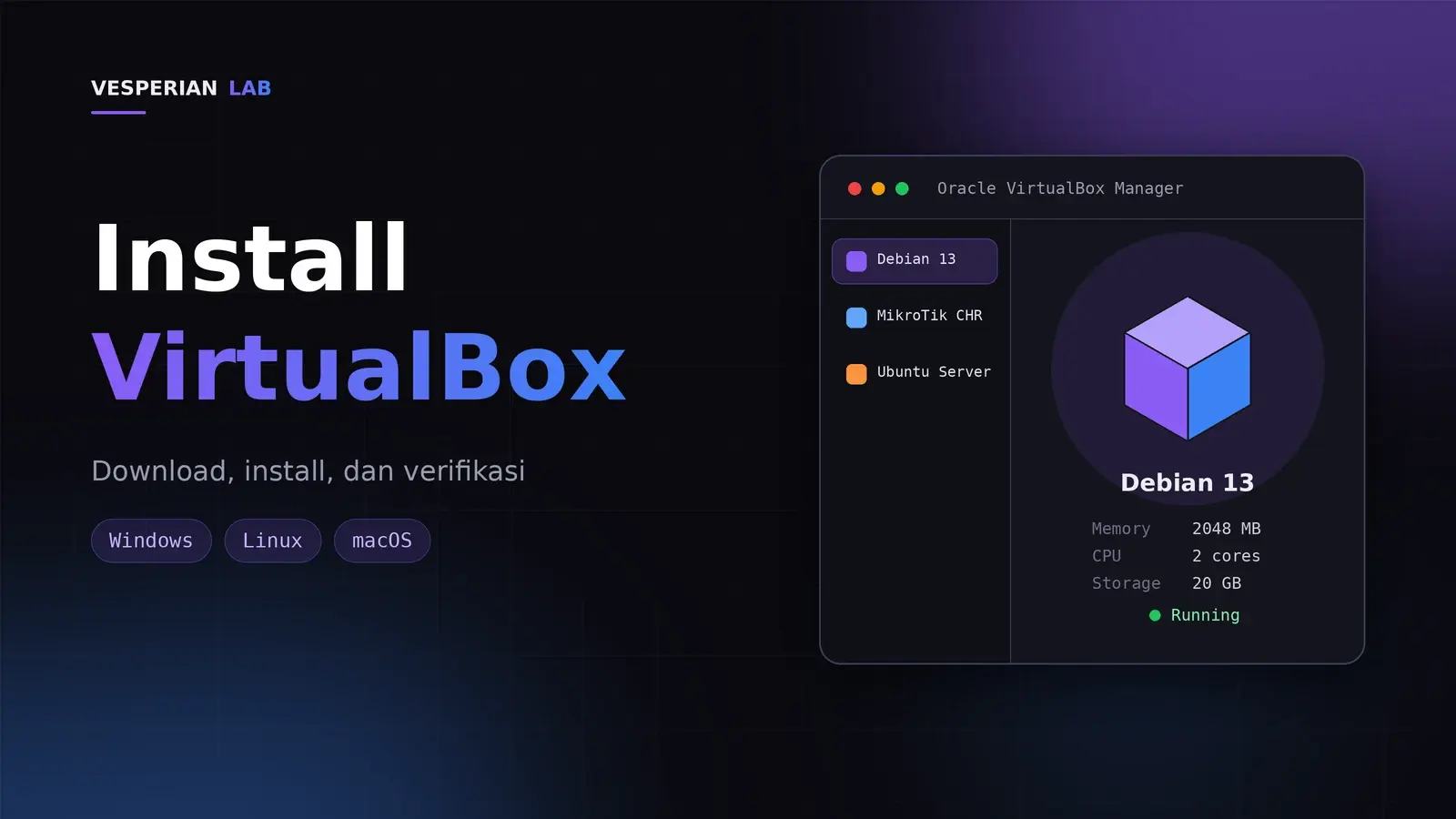
VirtualBox adalah software virtualisasi yang memungkinkan kita menjalankan sistem operasi lain di dalam komputer tanpa harus mengganti sistem operasi utama.
Dalam tutorial ini, kita akan membahas cara download dan install Oracle VM VirtualBox pada Windows, Linux, dan macOS.
Tutorial ini cocok untuk kamu yang ingin membuat virtual lab, belajar Linux, mencoba server Debian, atau membuat lab jaringan menggunakan MikroTik CHR.
1. Apa Itu VirtualBox?
VirtualBox adalah aplikasi virtualisasi yang dikembangkan oleh Oracle. Dengan VirtualBox, kita dapat membuat Virtual Machine (VM) yang dapat menjalankan sistem operasi secara virtual.
Sebagai contoh, jika komputer utama kita menggunakan Windows, kita dapat membuat VM dan menginstall Debian Linux di dalamnya.
VirtualBox juga dapat digunakan untuk membuat lab jaringan seperti:
- Debian Server
- Ubuntu Server
- MikroTik CHR
- Kali Linux
- Windows
- Router dan server virtual lainnya
Dengan begitu, kita dapat belajar tanpa harus memiliki banyak komputer fisik.
2. Persiapan
Sebelum melakukan instalasi, pastikan komputer sudah memenuhi kebutuhan dasar untuk menjalankan VirtualBox.
Yang perlu disiapkan:
- Komputer atau laptop
- Processor yang mendukung virtualisasi
- RAM yang cukup
- Ruang penyimpanan kosong
- Koneksi internet untuk mengunduh installer
Untuk membuat beberapa VM sekaligus, semakin besar RAM dan jumlah core CPU yang tersedia akan semakin nyaman.
Catatan: VirtualBox sendiri tidak membutuhkan spesifikasi yang terlalu tinggi, tetapi VM yang dijalankan di dalamnya membutuhkan RAM, CPU, dan storage tambahan.
3. Download VirtualBox
VirtualBox dapat diunduh secara gratis dari website resmi Oracle.
Buka halaman download VirtualBox: https://www.virtualbox.org/wiki/Downloads
Pada halaman tersebut tersedia installer untuk beberapa sistem operasi. Pilih installer sesuai dengan sistem operasi utama yang digunakan.
Tersedia beberapa pilihan, antara lain:
- Windows hosts
- macOS hosts
- Linux distributions
- Solaris hosts
Pada tutorial ini kita akan membahas Windows, Linux, dan macOS.
4. Install VirtualBox di Windows
4.1 Download Installer Windows
Buka halaman download VirtualBox dan pilih Windows hosts. Browser akan mengunduh file installer VirtualBox untuk Windows. Setelah proses download selesai, buka file installer tersebut.
4.2 Memulai Instalasi
Jalankan installer VirtualBox. Jika Windows menampilkan User Account Control (UAC), pilih Yes.
Kemudian akan muncul jendela instalasi VirtualBox. Klik Next.
4.3 Memilih Komponen
VirtualBox akan menampilkan komponen yang akan diinstall. Pada tahap ini kita dapat menggunakan pengaturan default. Klik Next.
4.4 Network Interface Warning
Pada proses instalasi, VirtualBox mungkin memberikan peringatan bahwa koneksi jaringan akan di-reset sementara ketika VirtualBox memasang virtual network adapter.
Hal ini normal. Klik Yes untuk melanjutkan.
4.5 Mulai Instalasi
Klik Install dan tunggu hingga proses instalasi selesai. Setelah selesai, klik Finish.
VirtualBox sekarang sudah terinstall di Windows.
5. Install VirtualBox di Linux
VirtualBox tersedia untuk berbagai distribusi Linux. Cara instalasinya dapat berbeda tergantung distribusi yang digunakan. Pada tutorial ini kita akan membahas metode umum berdasarkan distribusi.
5.1 Download VirtualBox untuk Linux
Buka halaman resmi download VirtualBox untuk Linux: https://www.virtualbox.org/wiki/Linux_Downloads
Pada halaman tersebut tersedia paket VirtualBox untuk berbagai distribusi Linux. Beberapa contoh distribusi yang tersedia antara lain:
- Debian
- Ubuntu
- Fedora
- openSUSE
- Oracle Linux
Pilih paket yang sesuai dengan distribusi Linux yang digunakan.
Catatan: Untuk distribusi yang tidak menyediakan paket resmi secara langsung, sebaiknya gunakan metode instalasi yang direkomendasikan oleh distribusi tersebut.
5.2 Instalasi pada Debian/Ubuntu
Jika menggunakan Debian atau Ubuntu, VirtualBox dapat diinstall menggunakan paket yang sesuai dengan distribusi.
Setelah file paket berhasil didownload, buka Terminal dan masuk ke direktori tempat file tersebut berada. Kemudian install paket menggunakan package manager yang sesuai.
Setelah instalasi selesai, VirtualBox dapat dijalankan dari menu aplikasi atau melalui Terminal.
5.3 Instalasi pada Arch Linux
Untuk pengguna Arch Linux dan distribusi berbasis Arch, VirtualBox dapat diinstall menggunakan package manager. Buka Terminal dan jalankan:
sudo pacman -S virtualboxSetelah proses instalasi selesai, install kernel module yang sesuai dengan kernel yang digunakan. Untuk kernel Linux standar Arch, gunakan:
sudo pacman -S virtualbox-host-modules-archKemudian aktifkan module VirtualBox. Salah satu module yang diperlukan adalah:
sudo modprobe vboxdrvSetelah itu jalankan VirtualBox:
virtualboxJika aplikasi VirtualBox terbuka tanpa error, instalasi sudah berhasil.
Catatan: Nama paket kernel module dapat berbeda tergantung kernel yang digunakan. Jika menggunakan kernel selain kernel standar Arch, gunakan paket module yang sesuai.
6. Install VirtualBox di macOS
6.1 Download VirtualBox
Buka halaman resmi download VirtualBox: https://www.virtualbox.org/wiki/Downloads
Kemudian pilih macOS hosts dan download installer VirtualBox untuk macOS.
6.2 Membuka Installer
Setelah download selesai, buka file installer yang telah didownload. Ikuti proses instalasi yang ditampilkan oleh installer. Jika macOS meminta izin administrator, masukkan password administrator.
6.3 Menyelesaikan Instalasi
Ikuti seluruh langkah instalasi hingga selesai. Setelah VirtualBox berhasil diinstall, buka Applications → VirtualBox.
Jika VirtualBox dapat dibuka, instalasi telah berhasil.
Catatan: Dukungan dan langkah instalasi dapat berbeda antara Mac berbasis Intel dan Mac dengan Apple Silicon. Selalu gunakan versi VirtualBox yang mendukung perangkat dan arsitektur Mac yang digunakan.
7. Verifikasi Instalasi
Setelah VirtualBox selesai diinstall, kita dapat melakukan pengecekan untuk memastikan aplikasinya berjalan dengan baik.
Windows
Buka VirtualBox melalui Start Menu. Jika muncul halaman utama VirtualBox dan terdapat menu untuk membuat Virtual Machine baru, instalasi berhasil.
Linux
Buka Terminal dan jalankan:
VBoxManage --versionJika VirtualBox sudah terinstall dengan benar, Terminal akan menampilkan nomor versi VirtualBox. Contohnya:
7.x.xVersi yang muncul dapat berbeda tergantung versi VirtualBox yang sedang digunakan.
macOS
Buka Applications → VirtualBox, kemudian pastikan aplikasi dapat dijalankan tanpa error.
8. Membuat Virtual Machine Pertama
Setelah VirtualBox berhasil diinstall, kita sudah dapat membuat Virtual Machine. Klik tombol New, kemudian tentukan:
- Nama VM
- ISO Image
- RAM
- CPU
- Virtual Hard Disk
- Network Adapter
Pengaturan tersebut akan berbeda tergantung sistem operasi yang ingin kita install.
Pada tutorial berikutnya, kita akan menggunakan VirtualBox untuk membuat VM Debian 13 Netinst.
9. Troubleshooting
VirtualBox tidak dapat menjalankan VM
Jika VM gagal melakukan booting, periksa apakah fitur virtualisasi CPU sudah aktif. Pada komputer tertentu fitur tersebut dapat disebut:
- Intel VT-x
- Intel Virtualization Technology
- AMD-V
- SVM Mode
Pengaturannya biasanya terdapat pada BIOS/UEFI.
VirtualBox meminta izin administrator
Hal ini normal pada beberapa proses instalasi atau konfigurasi VirtualBox. Pastikan menggunakan akun yang memiliki hak administrator.
Virtual Network Adapter bermasalah
VirtualBox menggunakan virtual network adapter untuk menghubungkan VM dengan jaringan. Jika koneksi VM bermasalah, periksa VM → Settings → Network. Kemudian pastikan adapter jaringan sudah diaktifkan dan mode koneksi sudah sesuai.
Beberapa mode jaringan yang umum digunakan:
- NAT
- Bridged Adapter
- Host-only Adapter
- Internal Network
10. Kesimpulan
VirtualBox merupakan salah satu tools yang sangat berguna untuk membuat virtual lab. Dengan VirtualBox, kita dapat menjalankan berbagai sistem operasi dan perangkat jaringan secara virtual dalam satu komputer.
Pada tutorial ini kita sudah mempelajari:
- Apa itu VirtualBox
- Cara download VirtualBox
- Cara install VirtualBox di Windows
- Cara install VirtualBox di Linux
- Cara install VirtualBox di macOS
- Cara melakukan verifikasi instalasi
- Dasar pembuatan Virtual Machine
Setelah VirtualBox berhasil terinstall, kita dapat melanjutkan ke tahap berikutnya yaitu membuat VM dan menginstall sistem operasi.
Pada tutorial selanjutnya kita akan membahas cara download dan install Debian 13 Netinst di VirtualBox, mulai dari download ISO, membuat VM, konfigurasi hardware virtual, instalasi Debian, hingga sistem berhasil booting.