Membuat Topologi Jaringan di Cisco Packet Tracer untuk UKK TJKT
Panduan membuat simulasi topologi jaringan di Cisco Packet Tracer, mulai dari menempatkan perangkat, menghubungkan kabel, mengatur IP address, hingga menguji konektivitas.
Membuat Topologi dan Konfigurasi CLI Cisco Packet Tracer untuk UKK TJKT
Cisco Packet Tracer dapat digunakan untuk merancang, mengonfigurasi, dan menguji jaringan secara virtual. Dalam persiapan UKK TJKT, kita tidak hanya perlu membuat topologi, tetapi juga memahami konfigurasi perangkat melalui CLI (Command-Line Interface).
Pada tutorial ini, kita akan membuat simulasi jaringan dengan router Cisco, switch yang mendukung VLAN, komputer pengguna, dan server. Kita akan mengonfigurasi hostname, VLAN, port access, trunk, IP address, routing antar-VLAN, serta menguji konektivitas menggunakan perintah ping.
1. Menyiapkan Topologi
Buka Cisco Packet Tracer dan tambahkan perangkat berikut:
- Satu router Cisco yang mendukung subinterface Ethernet.
- Satu switch Cisco yang mendukung VLAN 802.1Q.
- Dua PC untuk pengujian VLAN 10 dan VLAN 20.
- Satu server untuk pengujian jaringan VLAN 30.
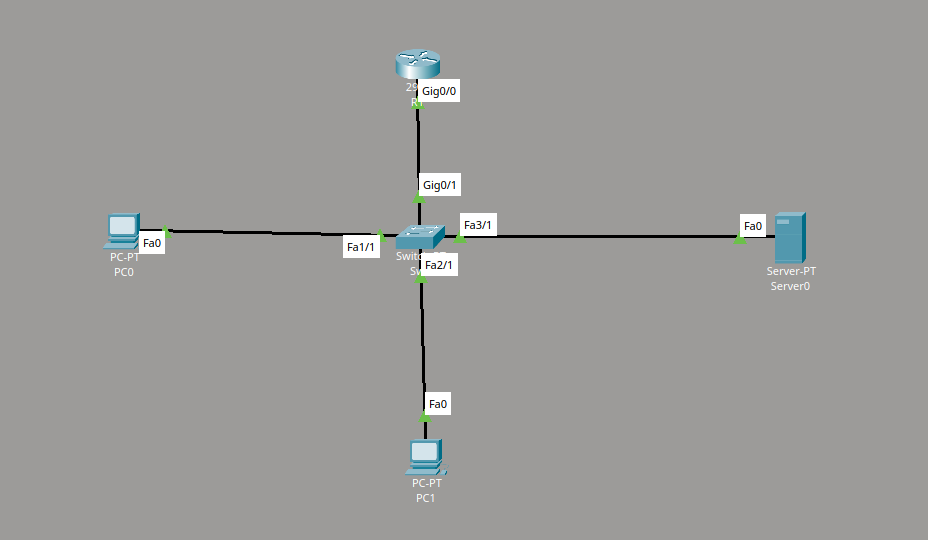
Hubungkan perangkat dengan susunan berikut:
- Router
R1ke switchSW1menggunakan kabel Ethernet. - PC pertama ke port access VLAN 10.
- PC kedua ke port access VLAN 20.
- Server ke port access VLAN 30.
Gunakan port router G0/0 dan port switch G0/1 untuk koneksi trunk pada contoh ini. Hubungkan PC ke F0/1 dan F0/2, serta server ke F0/3.
Catatan: Nama antarmuka bisa berbeda menurut model perangkat di Packet Tracer. Jika perangkat kamu menggunakan nama port lain, sesuaikan seluruh perintah dengan antarmuka yang tersedia.
2. Menentukan Alamat IP
Gunakan pembagian alamat berikut untuk simulasi.
| VLAN | Network/prefix | Gateway | Perangkat |
|---|---|---|---|
| 10 — Data | 192.168.10.0/27 |
192.168.10.1 |
PC VLAN 10 |
| 20 — Wi-Fi | 192.168.10.32/27 |
192.168.10.33 |
PC VLAN 20 |
| 30 — Server | 192.168.10.64/29 |
192.168.10.65 |
Server |
Contoh IP perangkat:
- PC VLAN 10:
192.168.10.2/27 - PC VLAN 20:
192.168.10.34/27 - Server VLAN 30:
192.168.10.66/29
Subnet mask /27 adalah 255.255.255.224, sedangkan /29 adalah 255.255.255.248.
3. Konfigurasi Router melalui CLI
Klik router, buka tab CLI, lalu masukkan konfigurasi berikut. Jika muncul pertanyaan initial configuration dialog, jawab no lalu tekan Enter hingga masuk ke prompt CLI.
3.1 Mengatur Hostname dan Antarmuka
enable
configure terminal
hostname R1
no ip domain-lookup
interface gigabitEthernet0/0
no shutdown
exit
Perintah no shutdown mengaktifkan antarmuka router. Perintah no ip domain-lookup mencegah router mencoba mencari nama domain ketika terjadi kesalahan pengetikan perintah.
3.2 Membuat Subinterface untuk VLAN
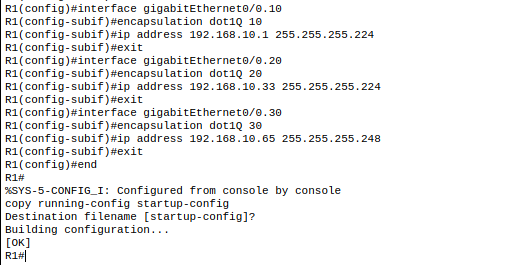
Kita menggunakan router-on-a-stick. Antarmuka fisik G0/0 akan membawa beberapa VLAN melalui tagging 802.1Q.
interface gigabitEthernet0/0.10
encapsulation dot1Q 10
ip address 192.168.10.1 255.255.255.224
exit

interface gigabitEthernet0/0.20
encapsulation dot1Q 20
ip address 192.168.10.33 255.255.255.224
exit

interface gigabitEthernet0/0.30
encapsulation dot1Q 30
ip address 192.168.10.65 255.255.255.248
exit

end
copy running-config startup-config
Jika diminta menentukan nama file tujuan saat menyimpan konfigurasi, tekan Enter untuk menggunakan nama yang ditampilkan.
4. Konfigurasi Switch melalui CLI
Klik switch SW1, buka tab CLI, lalu jalankan perintah berikut.
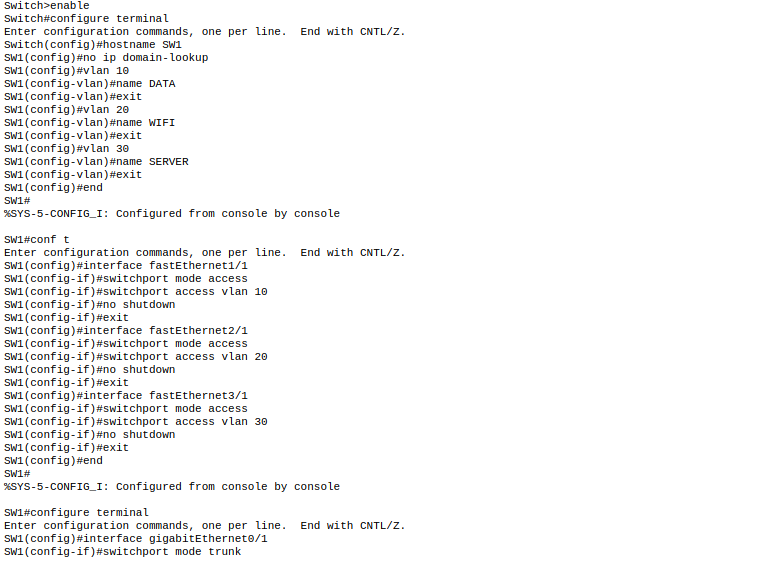
4.1 Mengatur Hostname dan Membuat VLAN
enable
configure terminal
hostname SW1
no ip domain-lookup

vlan 10
name DATA
exit

vlan 20
name WIFI
exit

vlan 30
name SERVER
exit

end
Perintah vlan membuat VLAN pada switch. Nama VLAN digunakan agar pembagian jaringan lebih mudah dikenali.
4.2 Mengatur Port Access
Port access digunakan untuk menghubungkan perangkat akhir yang ditempatkan pada satu VLAN.
configure terminal

interface fastEthernet0/1
switchport mode access
switchport access vlan 10
no shutdown
exit

interface fastEthernet0/2
switchport mode access
switchport access vlan 20
no shutdown
exit

interface fastEthernet0/3
switchport mode access
switchport access vlan 30
no shutdown
exit

end
4.3 Mengatur Port Trunk
Port trunk membawa beberapa VLAN antara switch dan router.
configure terminal
interface gigabitEthernet0/1
switchport mode trunk
switchport trunk allowed vlan 10,20,30
no shutdown
end
copy running-config startup-config
Konfigurasi ini mengasumsikan model switch yang digunakan mendukung sintaks tersebut. Jika switch menolak perintah trunk, periksa model perangkat dan sintaks yang didukung.
5. Mengatur IP Address pada PC dan Server
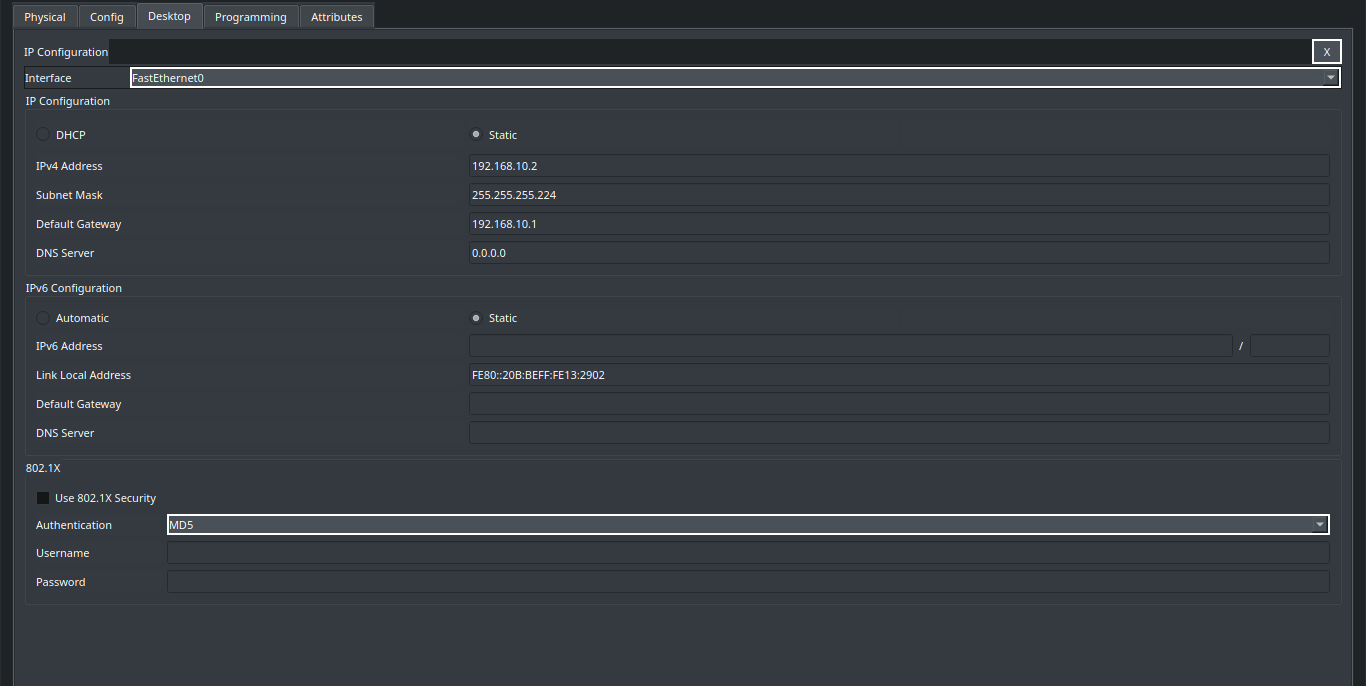
Pada Packet Tracer, klik setiap PC, lalu buka Desktop → IP Configuration.
Masukkan pengaturan berikut:
PC VLAN 10
- IP address:
192.168.10.2 - Subnet mask:
255.255.255.224 - Default gateway:
192.168.10.1
PC VLAN 20
- IP address:
192.168.10.34 - Subnet mask:
255.255.255.224 - Default gateway:
192.168.10.33
Server VLAN 30
- IP address:
192.168.10.66 - Subnet mask:
255.255.255.248 - Default gateway:
192.168.10.65
Pastikan setiap perangkat menggunakan alamat yang sesuai dengan VLAN-nya.
6. Memeriksa Konfigurasi
Gunakan perintah berikut pada router:
show ip interface brief
show running-config
show ip route
Pada switch, jalankan:
show vlan brief
show interfaces trunk
show running-config
Pastikan subinterface router aktif, VLAN sudah dibuat, port access masuk ke VLAN yang benar, dan port trunk membawa VLAN 10, 20, serta 30.
7. Menguji Konektivitas
Pada PC VLAN 10, buka Desktop → Command Prompt dan jalankan:
ping 192.168.10.1
ping 192.168.10.34
ping 192.168.10.66
Hasil yang diharapkan:
- Ping ke
192.168.10.1menguji koneksi PC ke gateway VLAN 10. - Ping ke
192.168.10.34menguji komunikasi antar-VLAN ke PC VLAN 20. - Ping ke
192.168.10.66menguji komunikasi ke server VLAN 30.
Jika ping pertama gagal, tunggu beberapa saat lalu ulangi. Jika masih gagal, periksa konfigurasi IP, gateway, port access, trunk, dan subinterface router.
8. Menyimpan Proyek
Simpan proyek Packet Tracer melalui File → Save As. Gunakan nama file yang mudah dikenali, misalnya ukk-tjkt-vlan-routing.pkt.
Simpan juga dokumentasi alamat IP dan konfigurasi yang digunakan agar dapat diperiksa kembali saat latihan.
Kesimpulan
Melalui latihan ini, kamu sudah mempelajari penyusunan topologi, konfigurasi VLAN pada switch, konfigurasi subinterface router, pengaturan IP address, serta pengujian komunikasi antar-VLAN.
Konfigurasi ini merupakan simulasi dasar. Pada implementasi nyata, sesuaikan port, model perangkat, kebijakan keamanan, dan pembagian jaringan dengan rancangan serta ketentuan UKK.
Selamat mencoba dan sampai jumpa di tutorial berikutnya.
— Vesperian Lab